
Dokumentbilder: hvit bakgrunn, klær og utskriftsark
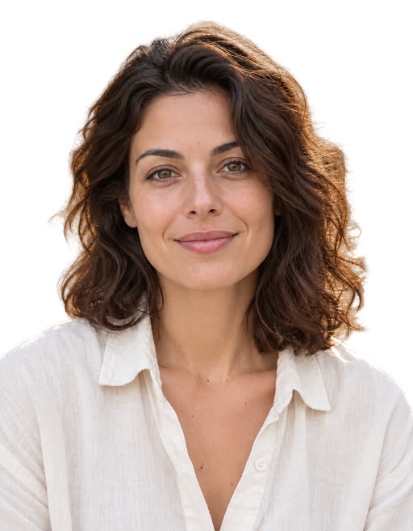
Følg ett portrett fra et utendørsfoto til en hvit bakgrunn og et antrekk for forretningsbruk. Beskjæring og klesoverlegg kjøres i nettleseren; bakgrunnsfjerning via OpenAI koster kreditter.
Åpne Dokumentfoto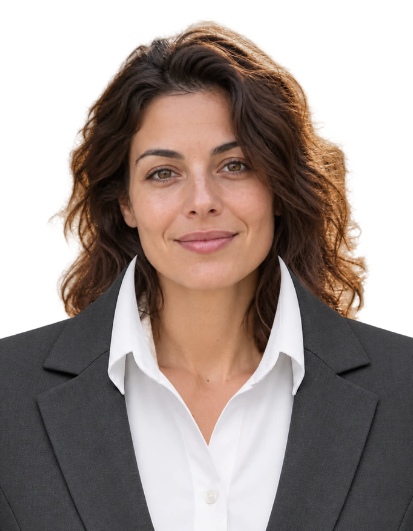
Resultat
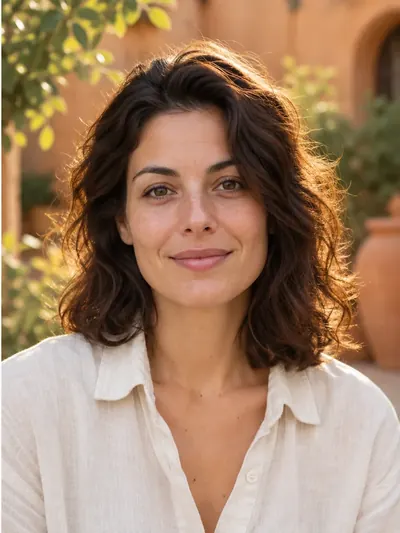
Velg et kildefoto
Velg en fil eller bruk webkameraet ditt. JPEG, PNG og WebP på opptil 40 MB og 36 megapiksler støttes. Bruk et tydelig portrett forfra, med hår, hals og skuldre synlige. Et lite bilde lagret fra en meldingsapp kan se uskarpt ut på papir.
Angi størrelse og juster ansiktet
Velg en dokumentforhåndsinnstilling eller skriv inn egendefinerte mål i millimeter. Dra fotografiet og juster zoom og posisjon. Juster kronen og haken med hjelpelinjene og la det være litt plass over håret. Hjelpelinjene er ikke med i eksporten. Forhåndsinnstillinger hjelper med oppsettet; åpne Offisielle krav for relevante instruksjoner.
Lag en hvit bakgrunn
Logg inn, velg kvalitet og trykk Hvit bakgrunn bak person. En redusert kopi sendes til OpenAI med instruksjoner om å beholde bare hovedpersonen, klærne og medbrakte tilbehør, mens omgivelser og møbler fjernes. Utkast koster 5 kreditter, standard 10 og høy 30. Gjesters gratisforsøk kan ikke brukes. Kontroller håret, ansiktet og skuldrene etterpå. Endring av fyllefarge gjenbruker den fullførte utskjæringen for det gjeldende bildet uten ny betalt forespørsel.
Tilpass et klesoverlegg
Velg blazeren for kvinner eller dressen for menn under Klesoverlegg. En separat forhåndsvisning vises ved siden av kontrollene. Dra klærne i denne forhåndsvisningen, og juster deretter størrelse, horisontal posisjon og kragehøyde. Tilpass kragen til halsens basis og skuldrene til personen. Dette er et lag over fotografiet; det fjerner ikke automatisk den opprinnelige skjorten. Gjør overlegget større hvis gammelt tøy vises i kantene. Velg Behold originalt tøy for å fjerne laget.
Last ned fotografiet og utskriftsarket
Velg 300 eller 600 dpi, papirstørrelse, antall kopier og marger. Trykk Forbered foto og utskriftsark. Last ned det individuelle bildet som JPG eller PNG, eller utskriftsarket som JPG eller PDF. Begge individuelle formater beholder den valgte bakgrunnsfargen. Skriv ut PDF-en i Faktisk størrelse / 100 %, med Tilpass til side deaktivert, og mål ett utskrevet fotografi med linjal.
Hvorfor fjerner ikke hvitt valget av scenen?
Fargevelgeren fyller transparente områder. For et ugjennomsiktig fotografi må du først kjøre den betalte handlingen Hvit bakgrunn bak person eller Fjern bakgrunn.
Kan jeg prøve klærne uten å betale?
Ja. Beskjæring, klesoverlegg, endring av fyllfargen i en eksisterende utskjæring og klargjøring av filer er gratis. Kreditter belastes for bakgrunnsfjerning via OpenAI.
Hvorfor må antrekket justeres manuelt?
Hodestørrelse og kroppsposisjon varierer mellom fotografier. Den første plasseringen er et utgangspunkt; tilpass kragen og bredden ved hjelp av forhåndsvisningen. Langt hår, en vridd kropp eller voluminøst originalt tøy kan kreve et annet fotografi.
Kan resultatet brukes for alle dokumenter?
Kravene varierer etter dokument og mottakende organisasjon. Programvareendringer av bakgrunn eller klær er kanskje ikke tillatt. Les de relevante kravene før du redigerer og sender inn.
Hvor fotografiet behandles
Beskjæring, klesoverlegg og utskriftsoppsett kjøres i nettleseren din. En redusert kopi sendes til OpenAI bare når du ber om bakgrunnsfjerning. Kilde og resultat for den forespørselen forblir i den private historikken din i opptil 90 dager og kan slettes fra kontoen din.