
Forbered dokumentbilder og et utskriftsark i riktig størrelse
Angi mål i millimeter, antall kopier og papirstørrelse, og last deretter ned individuelle bilder og en PDF for utskrift.
Åpne tjenesten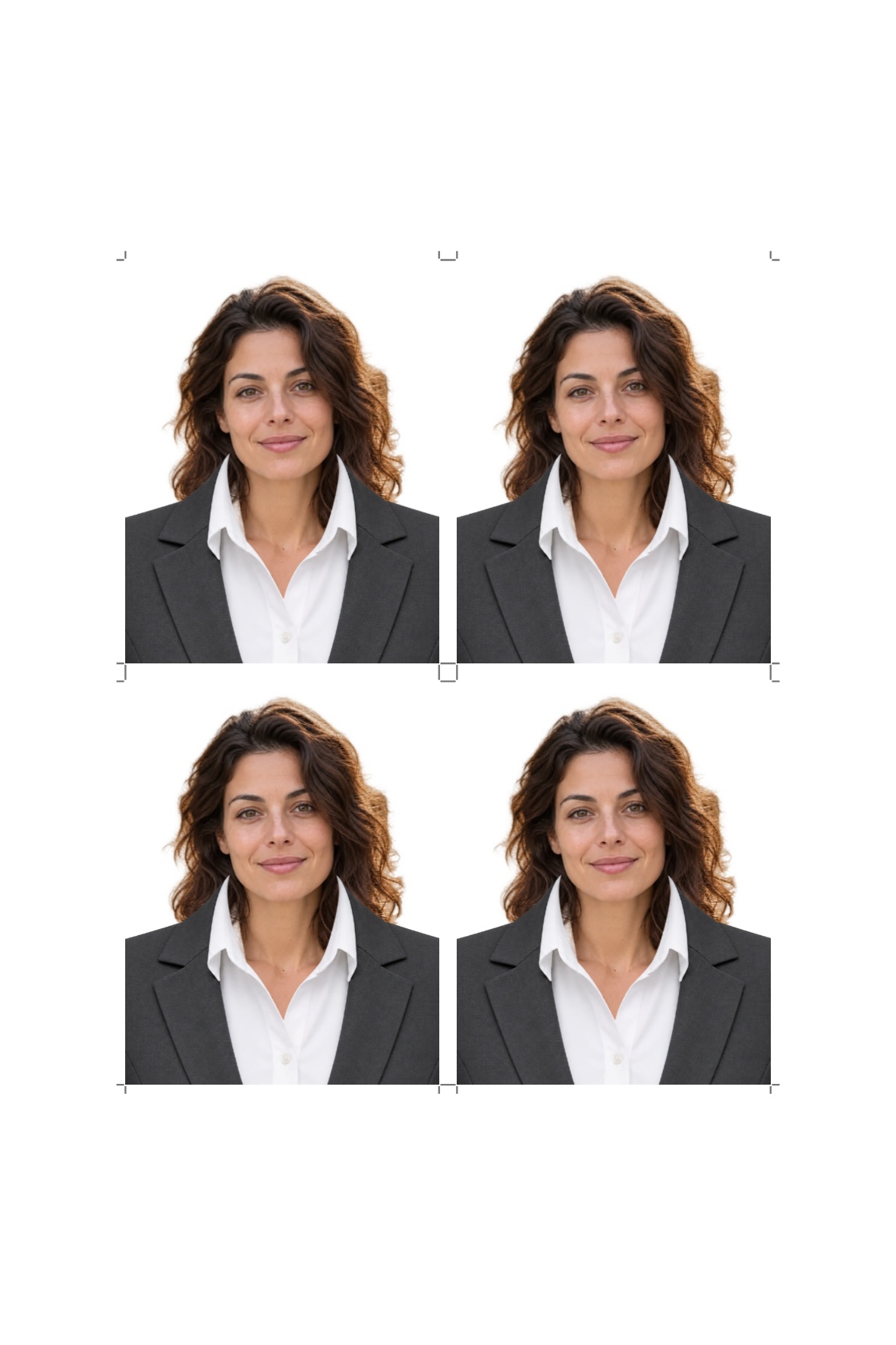
Resultat

Angi bildedimensjonene
Åpne Dokumentfoto og last inn et bilde. Velg en størrelsesforhåndsinnstilling eller skriv inn egendefinert bredde og høyde i millimeter. Juster ansiktet med hjelpelinjene; hjelpelinjene vises ikke i nedlastingene.
Velg oppløsning og papir
Velg 300 eller 600 dpi for det individuelle fotografiet. Velg 10×15 cm, 13×18 cm, A4 eller Letter-papir, arkretning, antall kopier, marger og avstander. Utskriftsarket forberedes i 300 dpi.
Kontroller layoutkapasiteten
Redigeringsverktøyet viser hvor mange kopier som får plass. Hvis forespørselen ikke får plass, reduser antall kopier eller marger, eller velg et større ark. Slå på skjæremerker om nødvendig, og trykk deretter Forbered foto og utskriftsark.
Last ned og skriv ut
Last ned det individuelle bildet som JPG eller PNG, arket som JPG eller utskriftsarket som PDF. Skriv ut PDF-en i Faktisk størrelse / 100 %, med Tilpass til side og kantløs forstørrelse slått av. Mål ett bilde etter utskrift.
Praktiske tips
Beskjæring, klær og klargjøring av utskriftsark er gratis i nettleseren. Bare valgfri bakgrunnsfjerning med OpenAI bruker kreditter. Den samme fysiske størrelsen kan ha ulike pikselmål ved 300 og 600 dpi.